
 iPhone Obnova dat
 Nástroj pro obnovu systému iOS
 Zálohování a obnovení dat systému iOS
 Odemknutí iOS
 Správce hesel pro iPhone
 Měnič polohy
 Android Záchrana dat
 Zlomené stahování dat z Androidu
 Zálohování a obnovení dat Android
 FoneTrans pro iOS
 iPhone Data Eraser
 iPhone Cleaner
 Převodník HEIC
 HyperTrans
 WhatsApp Transfer pro iOS
 Mac Sweep
 Data Retriever
 Mac Data Retriever
 Video Converter Ultimate
 Záznamník obrazovky
 Zrcadlo telefonu
- Část 1. Jak přenést fotografie z iPhone na externí pevný disk přes USB kabel
- Část 2. Jak přenést fotografie z iPhone na externí pevný disk s iCloud
- Část 3. Jak přenést fotografie z iPhone na externí pevný disk pomocí programu Windows Photos
- Část 4. Jak přenést fotografie z iPhone na externí pevný disk pomocí FoneTrans pro iOS
- Část 5. Jak přenést fotografie z iPhone na externí pevný disk pomocí aplikace Mac Photos
- Část 6. Jak přenést fotografie z iPhone na externí pevný disk bez počítače
- Část 7. Často kladené otázky Jak přenést fotografie z iPhone na externí pevný disk
Jak přenést fotografie z iPhone na externí pevný disk
 Přidal Lisa Ou / 07. ledna 2022, 09:00
 Zažili jste na svém iPhonu upozornění jako „Úložiště téměř plné“ nebo „Úložiště iPhonu plné“? A abyste viděli, že hlavním důvodem jsou fotografie, které máte na svém iPhone. Chcete-li tedy uvolnit úložiště, nejlepší způsob, jak to udělat, je přenést je na disk. Jednou z nejužitečnějších metod je přenos těchto fotografií na externí pevné disky. Externí pevné disky mají obvykle úložnou kapacitu mezi 250 GB a 1 TB, což je skutečně užitečná věc pro ukládání důležitých dat. Abyste mohli znovu fotit a uvolnili si místo na iPhonu, naučte se těchto 6 výjimečných způsobů, jak přenést fotografie z iPhonu na externí pevný disk.
![Jak přenést fotografie z iPhone na externí pevný disk: 6 výjimečných způsobů [2023]](https://www.fonelab.com/images/ios-transfer/best-way-to-transfer-iphone-photos-to-external-hard-drive.jpg)

Seznam příruček
- Část 1. Jak přenést fotografie z iPhone na externí pevný disk přes USB kabel
- Část 2. Jak přenést fotografie z iPhone na externí pevný disk s iCloud
- Část 3. Jak přenést fotografie z iPhone na externí pevný disk pomocí programu Windows Photos
- Část 4. Jak přenést fotografie z iPhone na externí pevný disk pomocí FoneTrans pro iOS
- Část 5. Jak přenést fotografie z iPhone na externí pevný disk pomocí aplikace Mac Photos
- Část 6. Jak přenést fotografie z iPhone na externí pevný disk bez počítače
- Část 7. Často kladené otázky Jak přenést fotografie z iPhone na externí pevný disk
Část 1. Jak přenést fotografie z iPhone na externí pevný disk přes USB kabel
Univerzální sériová sběrnice je široce známá jako USB. V dnešní době patří konektory USB kabelů mezi nejrozšířenější typy kabelů. Ve skutečnosti propojuje počítače s externími zařízeními, jako jsou fotoaparáty, tiskárny, skenery a tak dále. To je důvod, proč jeden způsob, jak přenést své fotografie z iPhone na externí pevný disk, je prostřednictvím kabelu USB, protože připojí váš iPhone k počítači, abyste mohli pokračovat v přenosu. Není to užitečné, že? A všechny typy USB kabelů jsou stejné. Jsou stejné se svými účely. Zjistěte, jak přenést fotografie z iPhone na externí pevný disk v počítači podle následujících kroků.
Krok 1Nejprve připojte svůj iPhone k počítači pomocí kabelu USB. A také externí pevný disk.
Krok 2Pak jděte na File Explorer na tvém počítači. Pod Zařízení a jednotek na tomto počítači klikněte na Apple iPhone. Nyní si můžete vybrat fotografie, které chcete přenést do složky uvnitř.
Krok 3Po výběru těchto obrázků je nyní můžete přetáhnout na externí pevný disk připojený k počítači. A to je vše!
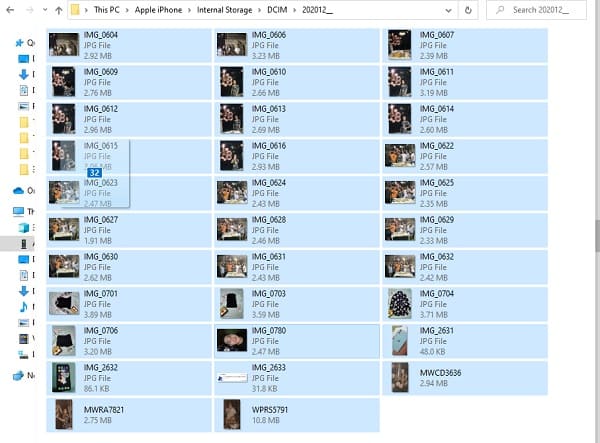
Takto můžete přenést své fotografie z iPhone na externí pevný disk pomocí kabelu USB. V další části tohoto příspěvku vám ukážeme, jak přenést tyto fotografie pomocí vašeho iCloudu.

S FoneTrans pro iOS, budete mít svobodu přenášet data z iPhone do počítače. Můžete nejen přenášet iPhone textové zprávy do počítače, ale také fotografie, videa a kontakty lze snadno přesunout do PC.
- Přenášejte snadno fotografie, videa, kontakty, WhatsApp a další data.
- Náhled dat před přenosem.
- K dispozici jsou iPhone, iPad a iPod touch.
Část 2. Jak přenést fotografie z iPhone na externí pevný disk s iCloud
S pomocí iCloud můžete také přenášet fotografie z vašeho iPhone na externí pevný disk. Pokud jste v Nastavení svého iPhone zapnuli Fotky na iCloudu, je možné do té doby přenést své fotografie. Stažením obrázků z webu iCloud.com do počítače, které chcete přenést na externí pevný disk. Chcete-li lépe porozumět tomu, jak to udělat, postupujte podle níže uvedených kroků.
Kroky, jak přenést fotografie z iPhone na externí pevný disk:
Krok 1Nejprve vyhledejte a navštivte ve svém prohlížeči iCloud.com. Poté se přihlaste ke svému Apple ID.
Krok 2Poté na hlavní stránce iCloud.com klikněte na Fotky ikona.
Krok 3Dále uvidíte všechny fotografie na vašem iCloudu, které jste synchronizovali z vašeho iPhone. A vyberte všechny obrázky, které chcete přenést.
Krok 4Po výběru klikněte na Stáhnout vybrané položky a budou staženy do vašeho počítače.
Krok 5Nakonec je přetáhněte na externí pevný disk, který připojíte k počítači nebo notebooku.

A to je vše! Úspěšně jste jej přenesli nebo uložili na externí pevný disk. Nejen z toho, že máte kopii, můžete nyní tyto obrázky smazat na svém iPhone, abyste také uvolnili nějaké úložiště. Dále máme další část o tom, jak přenést fotografie z iPhone na externí pevný disk pomocí programu Windows Photos.
S FoneTrans pro iOS, budete mít svobodu přenášet data z iPhone do počítače. Můžete nejen přenášet iPhone textové zprávy do počítače, ale také fotografie, videa a kontakty lze snadno přesunout do PC.
- Přenášejte snadno fotografie, videa, kontakty, WhatsApp a další data.
- Náhled dat před přenosem.
- K dispozici jsou iPhone, iPad a iPod touch.
Část 3. Jak přenést fotografie z iPhone na externí pevný disk pomocí programu Windows Photos
Věděli jste, že můžete také přenášet obrázky z iPhone na externí pevný disk pomocí aplikace nebo programu Windows Photos? Toto je další způsob přenosu vašich oblíbených obrázků z vašeho iPhone. Na počítačích se systémem Windows 8 a Windows 10 vám vestavěný software s názvem Photos umožní spravovat fotografie a importovat fotografie ze složky nebo jednotky USB. Zjistěte, jak to uděláte v následujících krocích níže.
Kroky, jak přenést fotografie z iPhone na externí pevný disk prostřednictvím programu Windows Photos:
Krok 1Nejprve a především připojte externí pevný disk a iPhone k počítači. Ujistěte se, že je externí úložné zařízení na vašem počítači viditelné.
Krok 2Poté, když se na vašem iPhone objeví upozornění vyžadující vaše povolení, jednoduše klepněte povolit.
Krok 3Dále spusťte Fotky aplikace. Poté klikněte na Importovat a vyberte Z USB, aby Fotky mohly najít položky ve vašem iPhone.
Krok 4Poté, co na svém iOS zařízení najdete všechny fotografie a videa, zobrazí se ve Fotkách okno s výzvou, abyste vybrali, které z nich chcete importovat. Vyberte obrázky, které chcete přenést.
Krok 5Potom klepněte na tlačítko import nastavení, pak Změňte cíl importua vyberte umístění na externím pevném disku a klepněte na Hotovo. Nakonec klepněte na tlačítko Importováno pro zahájení přenosu obrázků z iPhone na externí pevný disk.
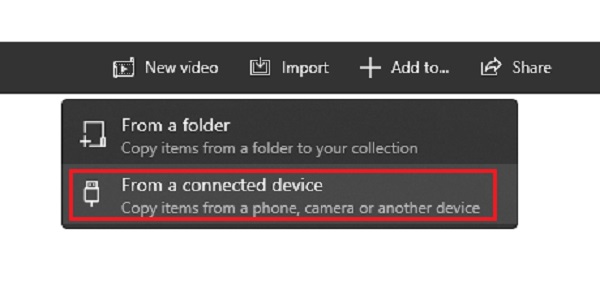
Takto můžete přenést své fotografie ze zařízení iPhone na externí pevný disk, který máte připojený k počítači. Dále se naučte, jak to udělat pomocí spolehlivého alternativního nástroje.
Část 4. Jak přenést fotografie z iPhone na externí pevný disk pomocí FoneTrans pro iOS
Jeden z nejlepších alternativních nástrojů, které vám můžeme poskytnout, je FoneTrans pro iOS. Jedná se o program, který uživatelům umožňuje přenášet data z jejich iPhonu, iPadu, iTunes a iPodu Touch. S FoneTrans pro iOS také můžete přesouvat data mezi počítači, zařízeními iTunes iOS a knihovnou iTunes selektivně. Nástroj je k dispozici také v systémech Windows a Mac. Podporuje fotografie, videa, zprávy, kontakty a mnoho dalšího. Nejen to, tento program zabírá pouze několik úložného prostoru vašeho počítače. FoneTrans pro iOS je tedy perfektní způsob, jak přenést fotografie z iPhonu na externí pevný disk. Zjistěte jak, když si přečtete následující instrukce níže.
S FoneTrans pro iOS, budete mít svobodu přenášet data z iPhone do počítače. Můžete nejen přenášet iPhone textové zprávy do počítače, ale také fotografie, videa a kontakty lze snadno přesunout do PC.
- Přenášejte snadno fotografie, videa, kontakty, WhatsApp a další data.
- Náhled dat před přenosem.
- K dispozici jsou iPhone, iPad a iPod touch.
Kroky, jak přenést fotografie z iPhone na externí pevný disk pomocí FoneTrans pro iOS:
Krok 1Nejprve přejděte na oficiální stránky nástroje FoneTrans pro iOS, stáhněte si jej a nainstalujte. Po dokončení instalačního procesu se program automaticky otevře.
Krok 2Dále připojte svůj iPhone k počítači pomocí kabelu USB. Poté v hlavním rozhraní nástroje uvidíte podrobnosti o vašem iPhone, který připojujete.
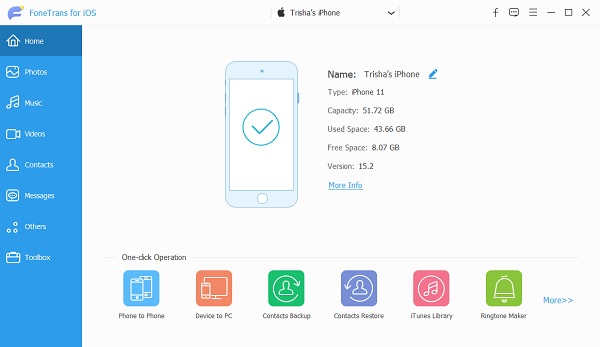
Krok 3Poté klikněte na Fotky tlačítko v levé části hlavního rozhraní. Dále vyberte obrázky, které chcete přenést na externí pevný disk, který připojíte k počítači.
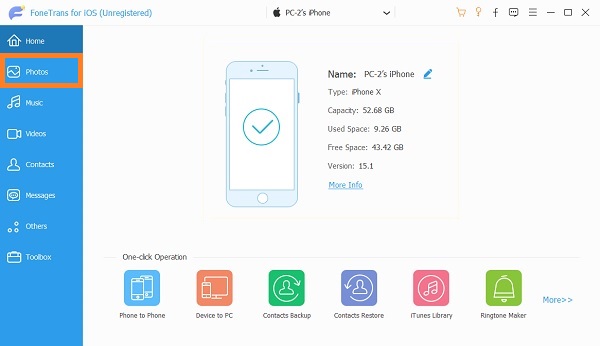
Krok 4Až budete s výběrem obrázků hotovi, klikněte na Export do počítače ikona. Poté vyberte externí pevný disk ve složce Tento počítač a Jednotky a zařízení, která jsou připojena k počítači. A klikněte na Vybrat složku.
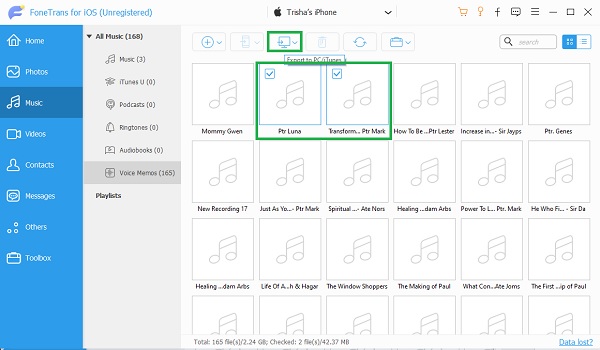
Krok 5Počkejte na dokončení procesu přenosu a zobrazí se upozornění, že proces exportu byl úspěšný. Nakonec klikněte na Otevřená složka potvrďte, a pokud již nechcete, můžete kliknout na zavřít .

A to je vše! Takto můžete rychle a selektivně přenést fotografie z vašeho iPhone na externí pevný disk pomocí jednoho z nejspolehlivějších alternativních nástrojů. V příštím díle se také dozvíte, jak přenést obrázky z iPhone na externí pevný disk pomocí aplikace Mac Photos.
Část 5. Jak přenést fotografie z iPhone na externí pevný disk pomocí aplikace Mac Photos
K dispozici je také aplikace Fotky pro Mac OS X 10.10.3 nebo novější. Je to náhrada iPhoto v předchozích verzích. Pomocí aplikace Fotky můžete přenášet fotografie z iPhonu do Macu přes USB kabel. Díky tomu budete moci přenášet obrázky z iPhonu na externí pevný disk Macu.
Kroky, jak přenést fotografie z iPhone na externí pevný disk pomocí aplikace Mac Photos:
Krok 1Nejprve připojte svůj iPhone k počítači Mac pomocí kabelu USB nebo portu. Kromě externího pevného disku jej připojte k počítači Mac.
Krok 2Poté otevřete Fotky pro Mac přejděte na Zařízení a vyberte své zařízení iOS.
Krok 3Dále klikněte na Importovat do a uložte importované fotografie na externí disk.
Krok 4Nakonec klepněte na tlačítko Importovat všechny nové fotografie pokud chcete importovat všechny fotografie. Pokud chcete importovat pouze část svých obrázků, otevřete soubor Fotky a ručně vyberte fotografie, které chcete importovat, namísto použití Importovat vše .
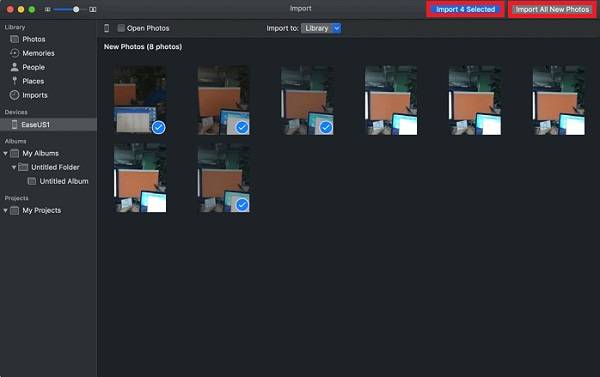
Takto můžete importovat nebo přenést své fotografie z iPhone na externí pevný disk pomocí nebo pomocí Mac. Dále se naučte, jak přenášet snímky bez použití počítače.
Část 6. Jak přenést fotografie z iPhone na externí pevný disk bez počítače
Tuto metodu můžete použít, když nemáte přístup k počítači a potřebujete přenést obrázky z iPhonu na externí pevný disk. Ve skutečnosti, s rostoucím trendem připojování externího úložného zařízení přímo k iPhonu nebo iPadu, je typické najít kabel USB-C, který je součástí nákupu externího pevného disku. Takto můžete přenášet fotografie z iPhone na externí pevný disk bez počítače. Postupujte podle níže uvedených kroků.
Krok 1Nejprve použijte připojení USB-C nebo adaptér k připojení externího pevného disku k iPhone.
Krok 2Dále, abyste zjistili, zda je externí pevný disk správně připojen, přejděte na soubory > Procházet na iPhone.
Krok 3Poté v aplikaci Fotky vyberte fotografie, které chcete přenést, a klepněte na Share a potom Uložit do souborů. Vyberte Na mém iPhone a externí pevný disk.
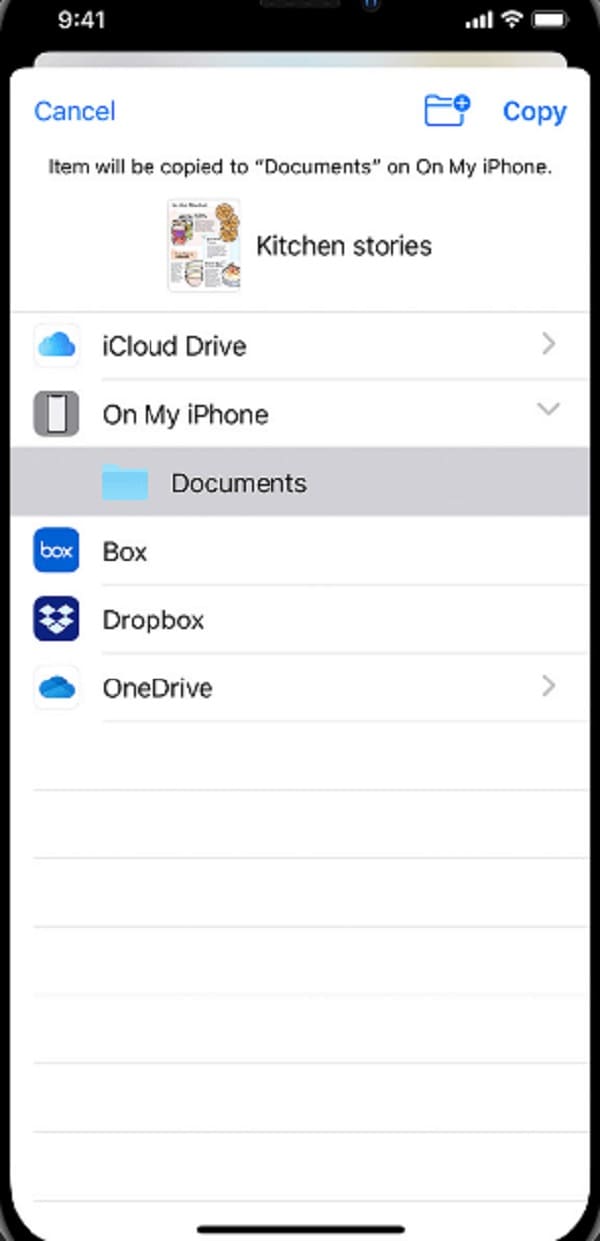
Takto můžete přenést své fotografie z iPhone na externí pevný disk i bez počítače.
Část 7. Často kladené otázky Jak přenést fotografie z iPhone na externí pevný disk
1. Snižuje přenos fotografií z iPhone na externí pevný disk kvalitu?
Odpověď je, že záleží na tom, jakým způsobem fotografie přenesete. Pokud je online, je možné, že to sníží kvalitu. Některé metody, jako je FoneTrans pro iOS, vám však mohou pomoci přenášet obrázky bez snížení kvality.
2. Jsou výše uvedené metody použitelné pouze pro fotografie? Nebo taky videa?
Výše uvedené metody samozřejmě podporují i videa. Ve skutečnosti můžete přenášet fotografie a videa současně.
Na závěr, toto je 6 výjimečných způsobů, jak přenést fotografie na pevný disk. Ve skutečnosti jsme pro vás vybrali nejspolehlivější a nejfunkčnější metody, abyste měli více možností. Přesto tento nástroj opravdu vyniká nejvíce, tj. FoneTrans pro iOS. Všechna data z vašeho iPhone, která chcete přenést, můžete pomocí tohoto nástroje. Je tedy stále na vás, jaký nástroj použijete.



