
 iPhone Obnova dat
 Nástroj pro obnovu systému iOS
 Zálohování a obnovení dat systému iOS
 Odemknutí iOS
 Správce hesel pro iPhone
 Měnič polohy
 Android Záchrana dat
 Zlomené stahování dat z Androidu
 Zálohování a obnovení dat Android
 FoneTrans pro iOS
 iPhone Data Eraser
 iPhone Cleaner
 Převodník HEIC
 HyperTrans
 WhatsApp Transfer pro iOS
 Mac Sweep
 Data Retriever
 Mac Data Retriever
 Video Converter Ultimate
 Záznamník obrazovky
 Zrcadlo telefonu
- Část 1: Jak resetovat heslo pro čas u obrazovky na iPhone
- Část 2: Jak resetovat heslo pro čas u obrazovky na Macu
- Část 3: Jak resetovat přístupový kód pro čas u obrazovky prostřednictvím rodinného sdílení
- Část 4: Jak resetovat heslo pro čas u obrazovky pomocí FoneLab iOS Unlocker
- Část 5: Nejčastější dotazy o tom, jak resetovat heslo pro čas u obrazovky
- Odemkněte Apple ID
- Bypass iCloud aktivace zámku
- Doulci iCloud Unlocking Tool
- Odemkněte iPhone od výrobce
- Vynechejte přístupový kód pro iPhone
- Obnovte heslo pro iPhone
- Odemkněte Apple ID
- Odemkněte iPhone 8 / 8Plus
- Odstranění zámku iCloud
- iCloud Unlock Deluxe
- iPhone Lock Screen
- Odemkněte iPad
- Odemkněte iPhone SE
- Odemkněte Tmobile iPhone
- Odstraňte heslo Apple ID
Jak resetovat heslo pro čas obrazovky na iPhone: 4 efektivní metody
 Aktualizováno dne Lisa Ou / 17. listopadu 2021 16:30
Přístupový kód Screen Time, který byl v předchozích verzích systému iOS dříve známý jako přístupový kód pro omezení, je samostatný 4místný přístupový kód používaný ke sledování používání zařízení, ochraně změn nastavení zařízení iOS, účtu Apple ID uživatele a vynucování Omezení obsahu a soukromí. Kromě toho vám Čas u obrazovky umožňuje stanovit limity pro vaše zařízení iOS a iPadOS a také pro zařízení vašich rodinných příslušníků.
Čas obrazovky společnosti Apple Inc je funkce, kterou můžete použít k zabezpečení Omezení obsahu a soukromí a omezit používání zařízení nebo aplikací pro zařízení iOS. Čas u obrazovky zahrnuje následující funkce:
- Odstávka ztlumí obrazovku a zakáže aplikace, které nebyly na seznamu Vždy povoleno.
- Vytvořte denní časový limit pro použití aplikace v kategoriích aplikací s povoleným omezením aplikací, jako jsou sociální sítě.
- Mohou použít rodiče nebo rodinní organizátoři Omezení obsahu a soukromí k omezení obsahu pro dospělé a nastavení soukromí na zařízeních svých dětí kromě sledování času stráveného na obrazovce a aktivity aplikací přes iCloud.
Pamatujte, že některé programy můžete používat nepřetržitě, i když splníte limity pro prostoje nebo aplikace. Telefon, Zprávy, FaceTime a Mapy jsou ve výchozím nastavení vždy povoleny, ale můžete to změnit.

Seznam příruček
- Část 1: Jak resetovat heslo pro čas u obrazovky na iPhone
- Část 2: Jak resetovat heslo pro čas u obrazovky na Macu
- Část 3: Jak resetovat přístupový kód pro čas u obrazovky prostřednictvím rodinného sdílení
- Část 4: Jak resetovat heslo pro čas u obrazovky pomocí FoneLab iOS Unlocker
- Část 5: Nejčastější dotazy o tom, jak resetovat heslo pro čas u obrazovky
Část 1. Jak resetovat heslo pro čas u obrazovky na iPhone
Heslo Čas u obrazovky můžete snadno a rychle resetovat, pokud ho zapomenete nebo jej chcete úplně vypnout v nastavení zařízení. Ale než budete pokračovat, ujistěte se, že aktualizujete svůj iPhone na iOS 13.4. Pro váš iPad musí mít iPadOS 13.4 a novější verze.
Kroky, jak resetovat heslo pro čas u obrazovky na iPhone:
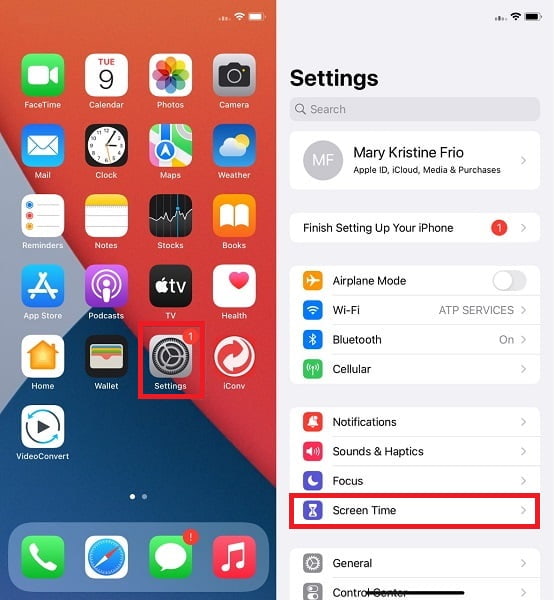
Krok 1Nejprve vyberte Čas na obrazovce možnost v Nastavení app na vašem iPhone.
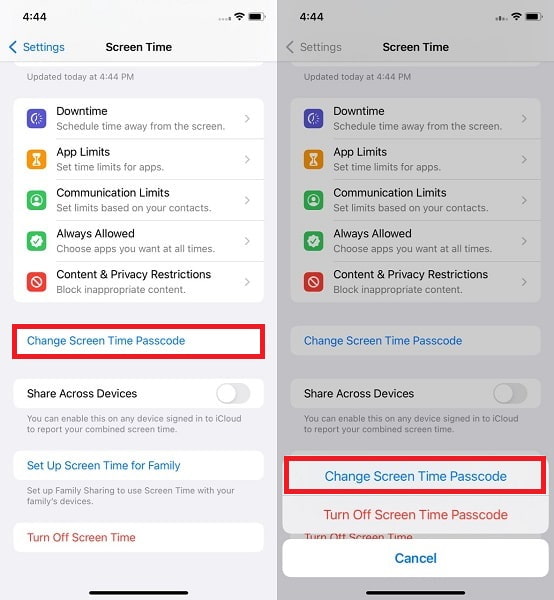
Krok 2Za druhé, vyberte Změna časového kódu obrazovkya poté potvrďte klepnutím Změna časového kódu obrazovky znovu.
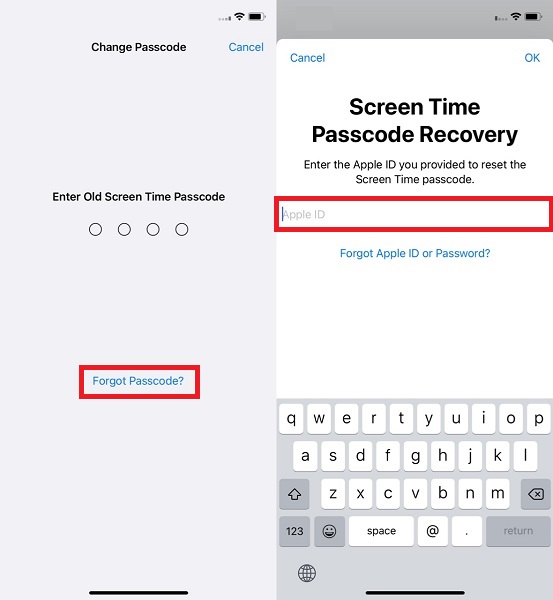
Krok 3Za třetí klepněte Zapomenuté heslo na Obrazovka Změna přístupového kódu. Na Obnova časového kódu obrazovky zadejte své iCloud ID a heslo, které jste použili k nastavení hesla pro čas u obrazovky.
Krok 4Poté prosím vytvořte nový přístupový kód Screen Time a potvrďte jej.
Část 2. Jak resetovat heslo pro čas u obrazovky na Macu
Možnost resetování hesla Čas u obrazovky je k dispozici také na Macu. Než však budete pokračovat v tomto procesu, je důležité si uvědomit, že váš Mac musí mít macOS Catalina 10.15.4 nebo novější.
Kroky, jak resetovat heslo Screen Time na Mac:
Krok 1Nejprve klikněte na logo Apple na liště nabídek vašeho Macu a vyberte System Preferences.
Krok 2Za druhé, klikněte Čas na obrazovce a klepněte na tlačítko možnosti tlačítko v levém dolním rohu panelu.
Krok 3Za třetí, klikněte Změna hesla. Požádá vás o zadání starého přístupového kódu Čas u obrazovky. Odtud klikněte Zapomenuté heslo.
Krok 4Nakonec zadejte Apple ID a heslo, které jste použili k nastavení hesla Screen Time Passcode. Nakonec nastavte nový přístupový kód Čas u obrazovky.
Část 3. Jak resetovat přístupový kód pro čas u obrazovky prostřednictvím rodinného sdílení
Rodinné sdílení umožňuje dospělému nebo známému jako Organizátor rodiny. Až 5 dalších členů rodiny sdílí přístup ke službám Apple. V souladu s tím má organizátor rodiny také právo přistupovat k zařízením svých dětí a spravovat je. A toto privilegium zahrnuje možnost nastavit a resetovat čas u obrazovky pro zařízení jejich dětí. Přečtěte si, jak můžete resetovat heslo Čas u obrazovky pomocí Rodinného sdílení.
Kroky, jak resetovat heslo pro čas u obrazovky prostřednictvím rodinného sdílení:
Krok 1Chcete-li začít, přejděte na iPhone organizátora rodiny Nastavení app a otevřít Čas na obrazovce.
Krok 2Za druhé, jděte Rodina a pečlivě vyberte jméno svého dítěte.
Krok 3vybrat Změna časového kódu obrazovky, potom klepněte na tlačítko Změna časového kódu obrazovky znovu pro potvrzení. Budete muset ověřit svou identitu pomocí Face ID, Touch ID nebo hesla vašeho zařízení.
Krok 4Nakonec vytvořte nový přístupový kód Screen Time. Zadejte prosím nový přístupový kód Screen Time a potvrďte jej opětovným zadáním.
Poznámka: Zařízení organizátora rodiny by mělo být aktualizováno na iOS 13.4 nebo iPadOS 13.4 nebo novější.
Všechny 3 výše uvedené metody však vyžadují vaše iCloud ID, Apple ID a hesla. S tím je pro vás další problém, pokud zapomenete své zařízení, iCloud ID nebo hesla Apple ID. S tím pokračujte ve čtení a zjistěte, jak resetovat přístupový kód Čas u obrazovky, pokud ano zapomněl čas na obrazovce spolu s přístupovými kódy vašeho účtu.
Část 4. Jak resetovat heslo pro čas u obrazovky pomocí FoneLab iOS Unlocker
Při resetování hesla Screen Time vašeho iPhone budete muset zadat účet, který jste použili k jeho nastavení. Předpokládejme však, že jste také zapomněli heslo svého účtu. V takovém případě budete muset použít odblokovač zařízení třetí strany pro efektivnější a efektivnější proces resetování. Kromě toho jsou zde kritické vlastnosti FoneLab iOS Unlocker:
Bez Apple ID nebo hesla můžete obnovit přístupový kód pro iOS Screen Time bez ztráty dat.

FoneLab Pomáhá odemknout obrazovku iPhone, odebere Apple ID nebo jeho heslo, odstraní čas obrazovky nebo přístupový kód v sekundách.
- Pomáhá odemknout obrazovku iPhone.
- Odstraní Apple ID nebo jeho heslo.
- Odstraňte čas obrazovky nebo přístupový kód omezení v sekundách.
Bez použití přístupového kódu můžete bezpečně odemknout svůj iPhone, iPad nebo iPod Touch, zejména pokud nemůžete zařízení otevřít.
Bez problémů deaktivujte nebo vynechejte Face ID a Touch ID.
Přečtěte si, jak resetovat heslo Čas u obrazovky bez vašeho iCloudu a Apple ID a hesel FoneLab iOS Unlocker. Tento nástroj je výkonným nástrojem pro odemykání a obnovování hesel zařízení iOS, aniž byste byli profesionálem.
Kroky, jak resetovat heslo pro čas u obrazovky pomocí FoneLab iOS Unlocker:
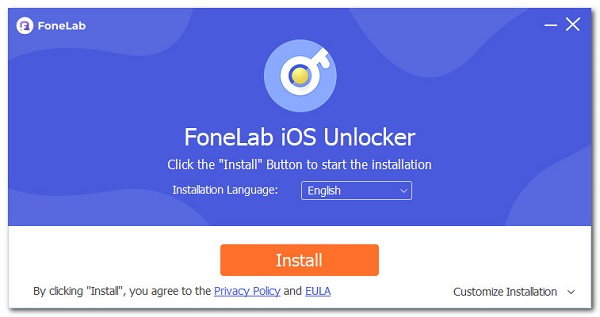
Krok 1FoneLab iOS Unlocker je nutné nejprve stáhnout a nainstalovat do počítače se systémem Windows nebo Mac. Po instalaci se program automaticky spustí.
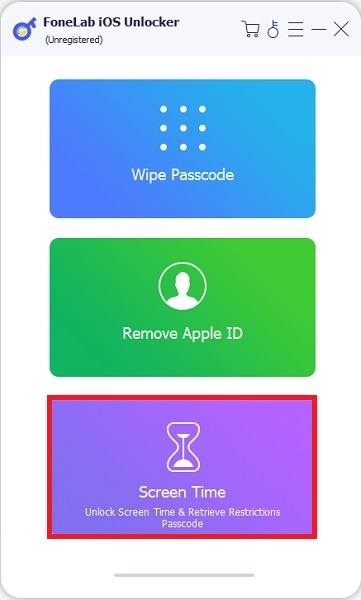
Krok 2Za druhé, z rozhraní vyberte Čas na obrazovce. Poté připojte svůj iPhone k počítači pomocí kabelu USB. Pokud se na obrazovce vašeho iPhone zobrazí upozornění, klepněte na Důvěřovat. Když připojíte své zařízení k FoneLab iOS Unlocker, okamžitě detekuje vaše zařízení a pokračuje k následujícímu kroku.
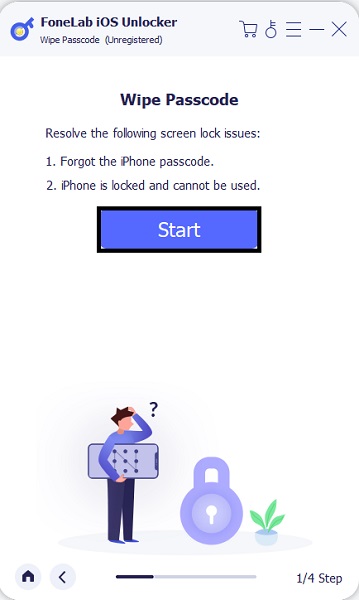
Krok 3Chcete-li obnovit svůj přístupový kód Screen Time, spusťte proces stisknutím tlačítka Start. Program automaticky načte váš přístupový kód Screen Time.
Krok 4Na svém iPhonu nyní můžete smazat Čas u obrazovky nebo změnit přístupový kód Čas u obrazovky na vašem zařízení, když už máte přístupový kód.
Poznámka: Než budete pokračovat ve všech těchto krocích, ujistěte se, že funkce Najít mé zařízení je vypnutá.find-my-iphone-off.jpg
Část 5. Často kladené otázky o tom, jak resetovat heslo pro čas u obrazovky
Jak získat rodičovská privilegia v rodinném sdílení?
Chcete-li získat rodičovská privilegia v rodinném sdílení, musíte o ně nejprve požádat svého aktuálního organizátora rodiny.
Krok 1Nejprve vyberte profil Apple ID v Organizátoru Nastavení app.
Krok 2Vyberte Vaše jméno ze seznamu nabídky pod Rodinný sdílení.
Krok 3Nakonec aktivujte Rodič/Poručník mode.
Jaký je maximální povolený počet neúspěšných pokusů o heslo Čas u obrazovky?
Můžete zadat 7 nesprávných přístupových kódů Čas u obrazovky za sebou. I po 7 neúspěšných pokusech můžete zkusit zadat svůj přístupový kód Čas u obrazovky, ale mezi každým pokusem budete muset hodinu počkat.
Když opakovaně nesprávně zadáte heslo pro Čas u obrazovky, nic vážného se nestane. Nicméně čekání hodinu mezi každým pokusem je nepohodlné a časově náročné, proto byste měli co nejdříve obnovit nebo resetovat svůj přístupový kód Screen Time.
Jaká je doporučená denní doba strávená na obrazovce?
- Vyhněte se vystavování elektronických zařízení dětem mladším dvou let.
- Mělo by být omezeno.
- Použití elektronických médií pro děti ve věku 2 až 5 let maximálně jednu hodinu denně.
- Omezte u dětí ve věku od 2 do 5 let sedavý čas strávený u obrazovky na ne více než 17 hodiny denně.
Tím končí tutoriál o tom, jak resetovat přístupový kód Screen Time na iPhone. Všechny výše uvedené metody jsou zaručené a prokázané jako účinné. Protože je však nevyhnutelné zapomenout ID a hesla svého účtu, nemusí být možné váš problém vyřešit. S tím, FoneLab iOS Unlocker je vysoce doporučený a nejvíce doporučený nástroj k použití, protože nevyžaduje vůbec žádná hesla. Všechna výše uvedená řešení jsou navíc zjednodušená a skutečně snadno a rychle sledovatelná. Resetujte nyní přístupový kód Screen Time a už se nikdy nestresujte kvůli stejnému problému.
FoneLab Pomáhá odemknout obrazovku iPhone, odebere Apple ID nebo jeho heslo, odstraní čas obrazovky nebo přístupový kód v sekundách.
- Pomáhá odemknout obrazovku iPhone.
- Odstraní Apple ID nebo jeho heslo.
- Odstraňte čas obrazovky nebo přístupový kód omezení v sekundách.



