
 iPhone Obnova dat
 Nástroj pro obnovu systému iOS
 Zálohování a obnovení dat systému iOS
 Odemknutí iOS
 Správce hesel pro iPhone
 Měnič polohy
 Android Záchrana dat
 Zlomené stahování dat z Androidu
 Zálohování a obnovení dat Android
 FoneTrans pro iOS
 iPhone Data Eraser
 iPhone Cleaner
 Převodník HEIC
 HyperTrans
 WhatsApp Transfer pro iOS
 Mac Sweep
 Data Retriever
 Mac Data Retriever
 Video Converter Ultimate
 Záznamník obrazovky
 Zrcadlo telefonu
Obnovte iPad ze zálohy pomocí bezproblémových metod
 Přidal Boey Wong / 19. května 2023 09:00
 S dnešní technologií není překvapivé vidět několik způsobů, jak obnovit iPad ze zálohy, protože existuje několik způsobů, jak zálohovat data zařízení. Pokud tedy chcete svůj iPad ochránit před ztrátou dat, můžete jej snadno zálohovat na bezpečném místě. Když pak neúmyslně smažete soubor, můžete jej pomocí obnovení rychle vrátit do iPadu. Vědět, jak obnovit data iPadu ze zálohy, je skutečně výhodou.
S ohledem na to jsme připravili ty nejpřímější techniky k obnovení dat iPadu ze zálohy. Bez ohledu na to, zda jste zálohovali pomocí služeb Apple nebo nástroje třetí strany, na obnovení vašeho zařízení se bude vztahovat alespoň jedna z níže uvedených metod. Nemusíte se také obávat, že byste narazili na potíže, protože jednoduché pokyny pro každou metodu vám pomohou s procesem obnovy. Začněte prosím vpřed.


Seznam příruček
Část 1. Obnovení iPadu ze zálohy pomocí FoneLab iPhone Data Recovery
Jedním z nejpohodlnějších nástrojů třetích stran, který můžete při obnově dat použít, je FoneLab iPhone Data Recovery. Proto jej mnoho lidí instaluje, aby chránilo a ukládalo své soubory na bezpečném místě. A kdykoli náhodou ztratíte soubor ve svém zařízení, můžete jej okamžitě vrátit obnovením souborů v tomto programu. Jeho uživatelsky přívětivé rozhraní činí proces ve srovnání s jinými metodami bez námahy. Kromě toho vám FoneLab iPhone Data Recovery umožňuje obnovit soubory jednotlivě, na rozdíl od ostatních, které vyžadují obnovení celé zálohy, i když potřebujete vrátit pouze několik souborů.

S FoneLab pro iOS obnovíte ztracená / smazaná data iPhone včetně fotografií, kontaktů, videí, souborů, WhatsApp, Kik, Snapchat, WeChat a dalších dat ze zálohy nebo zařízení iCloud nebo iTunes.
- Snadno obnovte fotografie, videa, kontakty, WhatsApp a další data.
- Náhled dat před zotavením.
- K dispozici jsou iPhone, iPad a iPod touch.
Při obnově iPadu ze zálohy mějte na paměti níže uvedené jednoduché ukázkové kroky FoneLab iPhone Data Recovery:
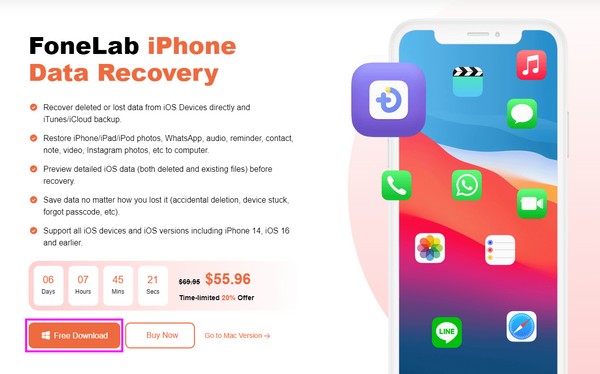
Krok 1Uložte si kopii programu FoneLab iPhone Data Recovery s pomocí Stažení zdarma na levém rozhraní webu. Chcete-li nástroj nainstalovat do počítače, povolte mu provádět změny ve vašem zařízení. Poté spusťte instalační proceduru, když se zobrazí okno programu. Po krátké chvíli spusťte program obnovy, aby se spustil na vašem počítači.
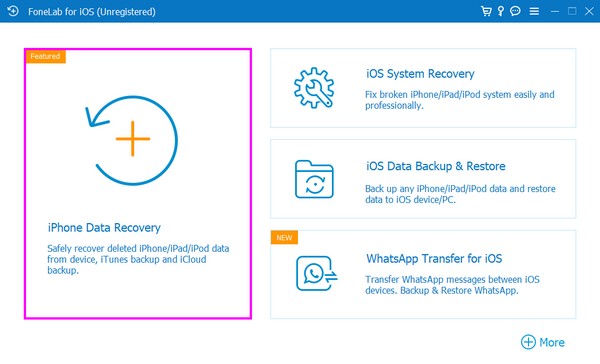
Krok 2Hlavní rozhraní nástroje se skládá z různých funkcí, které můžete používat na svých zařízeních. Patří mezi ně zálohování a obnova dat iOS, obnova dat pro iPhone, přenos WhatsApp pro iOS a obnova systému iOS. Vyberte si iPhone Obnova dat funkce na levé straně rozhraní. Tato funkce se vztahuje na data iPad, iPhone a iPod Touch.
Krok 3Na následujícím rozhraní připojte jeden konec lightning kabelu k iPadu a druhý k počítači. poté, Spustit skenování tlačítko se zobrazí na následujícím rozhraní. Klikněte na něj a poté zkontrolujte datové typy souborů, které chcete znovu získat. Program poté zobrazí data uložená na vašem iPadu.
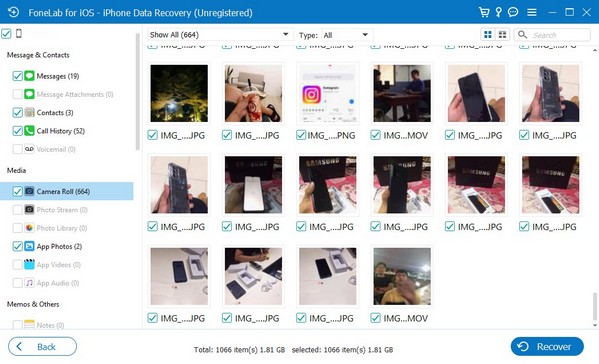
Krok 4Jakmile se obsah iPadu zobrazí na obrazovce, vyberte soubory, které chcete vrátit. Poté je po výběru obnovte do počítače. Procedura bude trvat krátkou dobu v závislosti na zvolené velikosti souborů.
S FoneLab pro iOS obnovíte ztracená / smazaná data iPhone včetně fotografií, kontaktů, videí, souborů, WhatsApp, Kik, Snapchat, WeChat a dalších dat ze zálohy nebo zařízení iCloud nebo iTunes.
- Snadno obnovte fotografie, videa, kontakty, WhatsApp a další data.
- Náhled dat před zotavením.
- K dispozici jsou iPhone, iPad a iPod touch.
Část 2. Obnovení iPadu ze zálohy pomocí iTunes
jestli ty mít zálohu iPadu na iTunes, můžete je rychle obnovit pomocí programu v počítači. Toto je jeden z výchozích způsobů zálohování a obnovy dat uživatelů Apple. Můžete se tedy spolehnout, že vaše soubory bezpečně obnoví. Na rozdíl od předchozí metody však iTunes nabízí pouze výběr konkrétních datových typů, ale ne některé z nich.
Postupujte podle jednoduchých pokynů níže pro obnovení iPadu ze zálohy pomocí iTunes:
Krok 1Nainstalujte a spusťte nejnovější verzi iTunes na vašem počítači a použijte oba konce USB kabelu k připojení k portům vašeho zařízení.
Krok 2Jakmile ikona mobilního telefonu se zobrazí v rozhraní iTunes, kliknutím na něj zobrazíte Shrnutí ve výchozím nastavení. Informace o vašem iPhone a Zálohování možnosti se zobrazí na obrazovce.
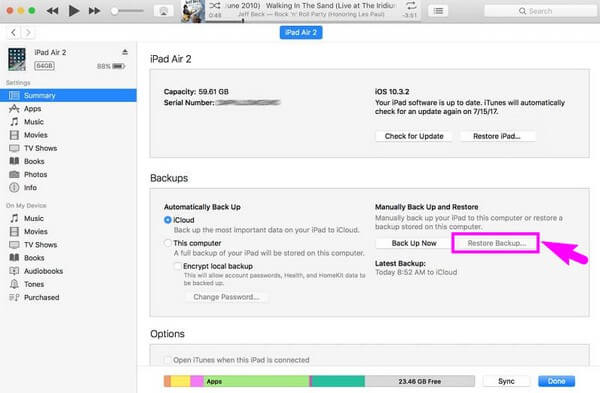
Krok 3Pod Ruční zálohování a obnovení, O Zálohy sekce jsou dvě tlačítka. Vyber Obnovit Zálohu a poté na výzvu zadejte heslo. Záloha iPadu se poté začne vracet do vašeho zařízení.
Část 3. Obnovení iPadu ze zálohy pomocí Finderu
Finder je metoda pro zálohování a obnovu dat iPadu. iTunes je k dispozici pouze ve Windows a starších verzích macOS, takže pokud používáte nejnovější verzi, použijte místo toho Finder. Ale stejně jako výše uvedená metoda vám to nedovolí obnovit soubory selektivně, takže musíte obnovit celou zálohu, abyste znovu získali soubory, které chcete.
Všimněte si níže uvedených bezproblémových pokynů, abyste zjistili, jak obnovit iPad ze zálohy pomocí Finder:
Krok 1Připojte jeden konec USB kabelu k nabíjecímu portu iPadu a druhý k portům Macu. Poté spusťte Finder a klikněte na své zařízení v seznamu vlevo na obrazovce.
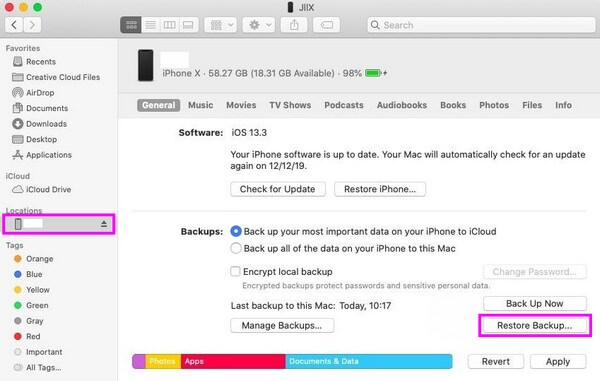
Krok 2Když se zobrazí informace o vašem zařízení, obecně sekce se automaticky zobrazí na obrazovce. Odkazovat na Zálohy možnost ve spodní části. V pravé dolní části klikněte Obnovit Zálohu pro obnovení zálohy iPadu.
S FoneLab pro iOS obnovíte ztracená / smazaná data iPhone včetně fotografií, kontaktů, videí, souborů, WhatsApp, Kik, Snapchat, WeChat a dalších dat ze zálohy nebo zařízení iCloud nebo iTunes.
- Snadno obnovte fotografie, videa, kontakty, WhatsApp a další data.
- Náhled dat před zotavením.
- K dispozici jsou iPhone, iPad a iPod touch.
Část 4. Obnovení iPadu ze zálohy pomocí iCloudu
iCloud je služba úložiště, která umožňuje uživatelům Apple zálohovat a obnovovat data. jestli ty uložil data iPadu na iCloud, můžete je obnovit na svém novém nebo nově resetovaném zařízení. Pro úspěšné obnovení dat na iCloudu tedy musíte vymazat všechna data a nastavení iPadu.
Chcete-li obnovit iPad ze zálohy pomocí iCloud, postupujte podle níže uvedených nesporných pokynů:
Krok 1Zapněte svůj nový iPad a začněte jej nastavovat. Když dosáhnete možností Wi-Fi, připojte se ke stabilní síti, aby byl následující proces plynulý a nedošlo k přerušení.
Krok 2Po nastavení možností na začátku se dostanete na Aplikace a data obrazovka. Odtud vyberte Obnovení z iCloud Backup .
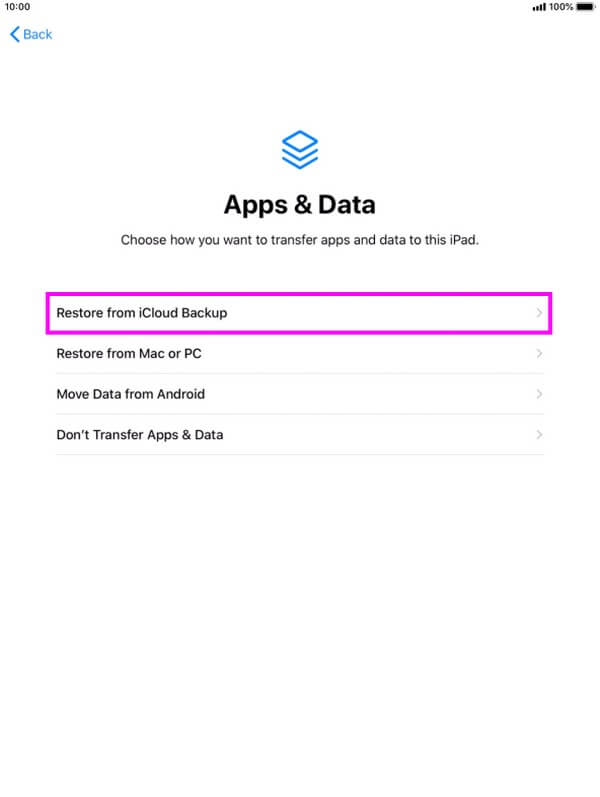
Krok 3Zadejte svůj účet iCloud pro ověření a dodržujte následující pokyny na obrazovce. Poté vyberte záložní soubor iPadu, který chcete. Poté se začne obnovovat na vašem iPadu.
Pokud odmítáte myšlenku resetování iPadu před obnovením na iCloudu, můžete vyzkoušet jiné služby obnovy dat, jako je nástroj v části 1 tohoto článku, abyste se vyhnuli ztrátě dat.
S FoneLab pro iOS obnovíte ztracená / smazaná data iPhone včetně fotografií, kontaktů, videí, souborů, WhatsApp, Kik, Snapchat, WeChat a dalších dat ze zálohy nebo zařízení iCloud nebo iTunes.
- Snadno obnovte fotografie, videa, kontakty, WhatsApp a další data.
- Náhled dat před zotavením.
- K dispozici jsou iPhone, iPad a iPod touch.
Část 5. Časté dotazy o obnovení iPadu ze zálohy
1. Můžete obnovit iPad ze zálohy iPhone?
Ano můžeš. Když obnovíte zálohu iPhone do iPadu, vaše data budou přenesena stejně. Objeví se však varování, že vaše nastavení nebudou obnovena. Uložená nastavení iPhonu proto nemusí být zahrnuta nebo se projevit na vašem iPadu. Získáte tak pouze data, ale ne nastavení na vašem iPhone.
2. Ztratím všechna svá data, pokud obnovím svůj iPad?
Záleží na metodě obnovy, kterou použijete. Pokud k obnovení dat iPadu zvolíte službu iCloud, iTunes nebo Finder, musíte vymazat aktuální data a nastavení. Ale s takovým nástrojem FoneLab iPhone Data Recovery, nemusíte se obávat ztráty některého ze svých souborů. Dokáže obnovit váš iPad bez ztráty dat.
Mezi metodami obnovy, které najdete online, jsou nejúčinnější níže uvedené. Berte to tedy jako znamení, že je nyní nainstalujete, abyste prokázali jejich účinnost.
S FoneLab pro iOS obnovíte ztracená / smazaná data iPhone včetně fotografií, kontaktů, videí, souborů, WhatsApp, Kik, Snapchat, WeChat a dalších dat ze zálohy nebo zařízení iCloud nebo iTunes.
- Snadno obnovte fotografie, videa, kontakty, WhatsApp a další data.
- Náhled dat před zotavením.
- K dispozici jsou iPhone, iPad a iPod touch.



